
إذا كنت تبحث عن تحميل OBS Studio لتسجيل الشاشة أو البث المباشر بجودة عالية، فأنت في المكان الصحيح. برنامج OBS يُعتبر واحد من أقوى وأشهر البرامج المجانية في العالم لإنشاء محتوى احترافي سواء لليوتيوب أو البث على Twitch وFacebook.
من خلال تجربتي، أغلب المستخدمين يواجهون مشاكل مثل اختيار النسخة المناسبة (32 أو 64 بت)، أو تحميل نسخة قديمة، أو حتى الوقوع في روابط غير آمنة. لذلك في هذا الدليل، ستجد كل ما تحتاجه: روابط تحميل مباشرة، شرح مبسط، وأهم النصائح لاستخدام البرنامج بدون مشاكل.

🟢 تحميل OBS Studio للكمبيوتر (جميع الأنظمة)
برنامج OBS Studio متوفر بشكل مجاني بالكامل ويدعم أنظمة ويندوز 7، 10، و11، بالإضافة إلى نسخ 32 و64 بت.
🔽 روابط التحميل:
- ✅ تحميل OBS Studio من الموقع الرسمي (موصى به دائمًا)
- ✅ تحميل OBS Studio 64 bit ويندوز 10 و11
- ✅ تحميل OBS Studio 32-bit ويندوز 7
- ⚠️ ملاحظة: تجنب روابط “ميديا فاير” غير الموثوقة لتفادي النسخ المعدلة
🟢 شرح برنامج OBS Studio بالتفصيل
🔹 ما هو OBS Studio؟
OBS Studio هو برنامج مفتوح المصدر يُستخدم لـ:
- تسجيل الشاشة بجودة عالية
- البث المباشر (Streaming)
- تسجيل الألعاب
- إنشاء محتوى تعليمي أو احترافي
🔹 لماذا OBS هو الأفضل؟
من تجربتي العملية، OBS يتفوق على أغلب البرامج لأنه:
- مجاني بالكامل بدون قيود
- خفيف على الجهاز مقارنة ببرامج أخرى
- يدعم إضافات قوية
- مناسب للمبتدئين والمحترفين
🔹 متطلبات تشغيل OBS Studio
حتى يعمل البرنامج بدون مشاكل، هذه أقل المواصفات المطلوبة:
- نظام: Windows 7 / 10 / 11
- معالج: Intel i3 أو أعلى
- RAM: 4GB (يفضل 8GB)
- كرت شاشة: يدعم DirectX 10
💡 نصيحة: إذا جهازك ضعيف، استخدم إعدادات تسجيل منخفضة لتجنب التقطيع.
🔹 خطوات تثبيت OBS Studio
- قم بتحميل OBS Studio من الرابط الرسمي
- افتح ملف التثبيت
- اضغط Next عدة مرات
- اختر مكان التثبيت
- اضغط Install
- بعد الانتهاء، افتح البرنامج
🔹 أول تشغيل للبرنامج (تجربة واقعية)
عند فتح OBS لأول مرة، سيظهر لك “Auto Configuration Wizard”، وهنا نصيحتي:
- اختر “Optimize for recording” إذا هدفك تسجيل الشاشة
- اختر “Optimize for streaming” إذا كنت تريد البث
- دع البرنامج يحدد الإعدادات تلقائيًا
هذا يوفر عليك وقت كبير خاصة إذا كنت مبتدئ.
🟢 أهم مميزات OBS Studio
- 🎥 تسجيل شاشة بجودة Full HD و4K
- 🔴 بث مباشر على YouTube وTwitch
- 🎧 تسجيل الصوت الداخلي والخارجي
- 🎮 تسجيل الألعاب بدون لاق
- ⚙️ تخصيص كامل للإعدادات
- 🧩 دعم إضافات Plugins
🟢 جدول مقارنة OBS Studio
| الميزة | OBS Studio | برامج أخرى |
|---|---|---|
| السعر | مجاني | مدفوع غالبًا |
| الأداء | عالي | متوسط |
| البث المباشر | ممتاز | محدود |
| تسجيل الشاشة | احترافي | عادي |
| استهلاك الموارد | متوسط | مرتفع |
هل OBS Studio مجاني بالكامل؟
نعم، البرنامج مجاني 100% ومفتوح المصدر، ولا يحتوي على أي اشتراكات أو رسوم مخفية.
هل يدعم OBS Studio ويندوز 7؟
نعم، يمكنك تحميل OBS Studio 32-bit أو 64-bit لويندوز 7، لكن الأداء سيكون أفضل على ويندوز 10 أو 11.
كيف أحصل على أفضل جودة تسجيل؟
قم برفع Bitrate واختيار دقة 1080p، واستخدم كرت شاشة قوي، ويفضل التسجيل بصيغة MP4.
هل OBS مناسب للأجهزة الضعيفة؟
نعم، لكن يجب تقليل الجودة مثل استخدام 720p وتقليل FPS إلى 30.
🟢 نصائح مهمة وأخطاء شائعة
❌ أخطاء شائعة:
- تحميل نسخة قديمة من البرنامج
- استخدام إعدادات عالية على جهاز ضعيف
- تجاهل تحديث البرنامج
- تسجيل الصوت بدون ضبط الميكروفون
✅ نصائح من تجربة:
- استخدم دائمًا النسخة الرسمية
- جرّب التسجيل قبل بدء العمل الحقيقي
- احفظ الفيديو بصيغة MKV ثم حوّله إلى MP4
- استخدم Hotkeys لتسهيل التحكم
🟢 إعدادات OBS Studio الاحترافية (أفضل جودة بدون تقطيع)
إذا كنت تريد الاستفادة القصوى بعد تحميل OBS Studio، فالإعدادات هي العامل الأهم. كثير من المستخدمين يظنون أن البرنامج وحده كافي، لكن الحقيقة أن ضبط الإعدادات هو الفرق بين فيديو عادي واحترافي.
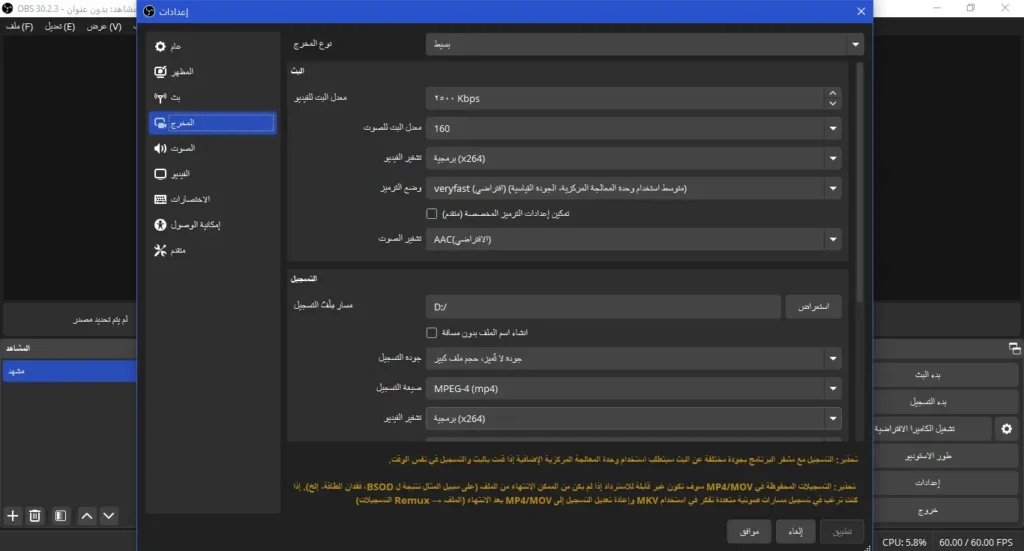
🔹 أفضل إعدادات لتسجيل الشاشة (Recording)
- الدقة (Resolution):
1920×1080 (Full HD) - معدل الإطارات (FPS):
60 FPS للألعاب
30 FPS للشروحات - Output Mode: Advanced
- Encoder:
- NVENC (إذا عندك كرت NVIDIA)
- x264 (إذا المعالج قوي)
- Bitrate:
من 8000 إلى 12000 للحصول على جودة عالية
💡 تجربة شخصية: إذا لاحظت تقطيع، أول شيء خفّض الـ FPS قبل أي إعداد آخر.
🔹 أفضل إعدادات للبث المباشر (Streaming)
- Bitrate:
- YouTube: من 6000 إلى 9000
- Twitch: من 4000 إلى 6000
- Keyframe Interval: 2
- Preset: Quality أو Performance حسب جهازك
- Audio Bitrate: 160 kbps
💡 نصيحة: لا ترفع الجودة أعلى من سرعة الإنترنت عندك، وإلا رح يصير تقطيع بالبث.
🟢 شرح واجهة OBS Studio للمبتدئين
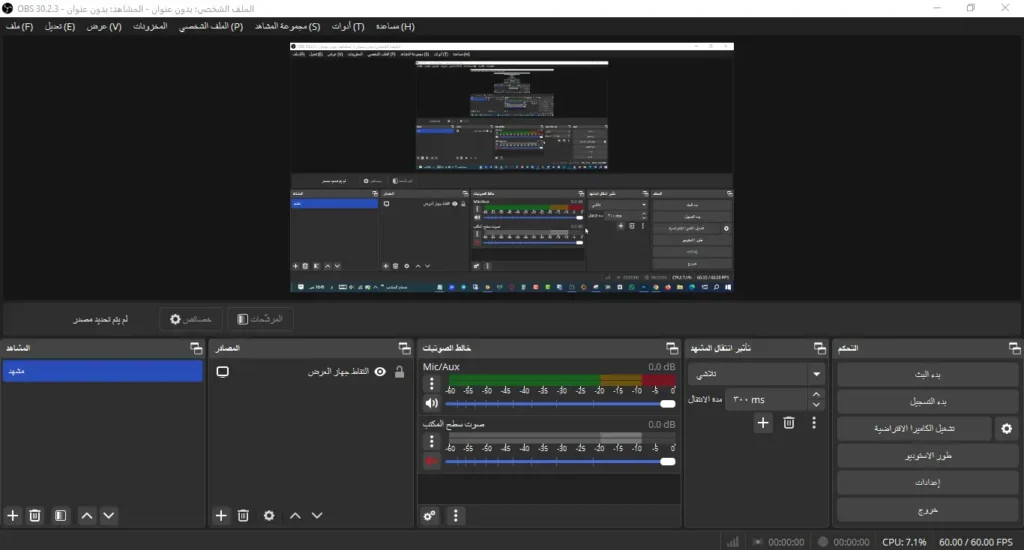
بعد تحميل البرنامج، أول شيء رح تشوفه واجهة قد تبدو معقدة، لكنها بسيطة جدًا:
🔹 أهم الأقسام:
- Scenes (المشاهد):
تقدر تعمل أكثر من مشهد (مثلاً: شاشة – كاميرا – بث) - Sources (المصادر):
تضيف فيها:- شاشة الكمبيوتر
- كاميرا
- صوت
- صور
- Audio Mixer:
للتحكم بالصوت (الميكروفون + صوت النظام) - Controls:
بدء التسجيل أو البث
💡 نصيحتي: لا تستخدم مشهد واحد فقط، بل أنشئ عدة مشاهد لتسهيل التنقل أثناء البث.
🟢 أفضل إضافات OBS Studio (Plugins) لاحتراف العمل
واحدة من أقوى نقاط OBS هي الإضافات، وهذه أهمها:
🔹 إضافات مهمة:
- OBS WebSocket: للتحكم بالبرنامج عن بعد
- StreamFX: لإضافة مؤثرات احترافية
- Noise Suppression: تحسين الصوت
- Virtual Camera: لاستخدام OBS ككاميرا
💡 تجربة حقيقية: إضافة Noise Suppression حسّنت صوتي بشكل كبير بدون الحاجة لميكروفون احترافي.
🟢 حل أشهر مشاكل OBS Studio
❌ مشكلة التقطيع (Lag)
الحل:
- تقليل الدقة
- تقليل FPS
- تغيير Encoder
❌ الصوت لا يعمل
الحل:
- التأكد من اختيار الميكروفون الصحيح
- ضبط Audio Mixer
- إعادة تشغيل البرنامج
❌ الشاشة سوداء (Black Screen)
الحل:
- تشغيل البرنامج كمسؤول
- اختيار كرت الشاشة الصحيح
- تعطيل GPU المزدوج
❌ حجم الفيديو كبير جدًا
الحل:
- تقليل Bitrate
- استخدام HEVC إذا متاح
- ضغط الفيديو بعد التسجيل
🟢 OBS Studio للألعاب vs الشروحات
🎮 للألعاب:
- تحتاج FPS عالي (60)
- Encoder باستخدام GPU
- تقليل التأثيرات
🎓 للشروحات:
- 30 FPS كافي
- جودة صوت أهم من الصورة
- استخدام Zoom داخل OBS
💡 نصيحة: لا تستخدم نفس الإعدادات لكل شيء، خصصها حسب نوع المحتوى.
🟢 هل OBS Studio مناسب لك؟
بعد تجربة طويلة، هذا تقييمي:
✔️ مناسب لك إذا:
- تريد برنامج مجاني قوي
- تعمل على يوتيوب أو بث مباشر
- تحب التخصيص
❌ قد لا يناسبك إذا:
- تريد برنامج بسيط جدًا بدون إعدادات
- جهازك ضعيف جدًا
🟢 مقارنة OBS مع برامج تسجيل أخرى
| البرنامج | الأداء | السهولة | السعر | الأفضل لـ |
|---|---|---|---|---|
| OBS Studio | عالي | متوسط | مجاني | المحترفين |
| Bandicam | جيد | سهل | مدفوع | المبتدئين |
| Camtasia | ممتاز | سهل | مدفوع | الشروحات |
| ShadowPlay | ممتاز | سهل | مجاني | الألعاب |
🟢 استخدام OBS في الربح من الإنترنت
بعد تحميل OBS Studio، تقدر تبدأ تحقق دخل من:
- 📺 إنشاء قناة يوتيوب
- 🎮 بث مباشر على Twitch
- 📚 بيع دورات تعليمية
- 💻 تقديم شروحات تقنية
💡 تجربة واقعية: كثير من صناع المحتوى بدأوا فقط باستخدام OBS بدون أي معدات احترافية.
🟢 تحديث OBS Studio (ليش مهم؟)
التحديثات مش بس شكل، بل:
- تحسين الأداء
- إصلاح مشاكل
- دعم أجهزة جديدة
- إضافة ميزات
⚠️ خطأ شائع: استخدام نسخة قديمة يسبب مشاكل كثيرة بدون ما تنتبه.
لو كنت جاد في صناعة المحتوى، فقرار تحميل OBS Studio هو خطوة ذكية جدًا. البرنامج قوي، مجاني، وقابل للتطوير حسب مستواك.
ابدأ بإعدادات بسيطة، وبعدها طوّر نفسك تدريجيًا، ومع الوقت رح توصل لجودة احترافية بدون ما تدفع أي فلوس.
تحميل OBS Studio للكمبيوتر برابط مباشر (أحدث إصدار لجميع أنظمة ويندوز)
اضغط هنا للتحميل



)
لا يوجد تعليق