
إذا كنت تبحث عن تحميل برنامج WinRAR للكمبيوتر، فأنت غالبًا تواجه مشكلة في فك الملفات المضغوطة أو تقليل حجمها لتسهيل مشاركتها. سواء كنت تستخدم ويندوز 7 أو 10 أو حتى 11، ستحتاج إلى أداة موثوقة وسريعة لإنجاز هذه المهمة.
من تجربتي، يُعتبر WinRAR من أكثر البرامج استقرارًا واعتمادية، خصوصًا عند التعامل مع ملفات كبيرة أو أرشيفات معقدة. في هذا المقال، سأشرح لك كل ما تحتاج معرفته، بداية من اختيار النسخة المناسبة (32 بت أو 64 بت)، وصولًا إلى أفضل طرق الاستخدام بدون أخطاء.

ما هو برنامج WinRAR ولماذا تحتاجه؟
WinRAR هو برنامج مخصص لضغط وفك ضغط الملفات، يتيح لك تحويل الملفات الكبيرة إلى حجم أصغر، أو فك ملفات بصيغ مثل RAR وZIP بسهولة.
📌 من تجربتي الشخصية:
- البرنامج ممتاز عند تحميل ألعاب أو برامج مضغوطة
- يقلل حجم الملفات بشكل ملحوظ
- يحافظ على جودة الملفات بدون تلف
الفرق بين WinRAR 32 bit و64 bit
اختيار النسخة المناسبة مهم جدًا لتجنب مشاكل الأداء.
✅ تحميل برنامج WinRAR 32 bit للكمبيوتر
- مناسب للأجهزة القديمة
- يعمل على أنظمة 32-bit
- أداء أقل مقارنة بـ 64-bit
✅ تحميل برنامج WinRAR 64 bit للكمبيوتر
- مخصص للأجهزة الحديثة
- أداء أسرع في فك الضغط
- يدعم ملفات أكبر بكفاءة
📌 نصيحة مهمة:
إذا كان جهازك يدعم 64-bit (وهو الأغلب حاليًا)، اختر نسخة 64 بت دائمًا.
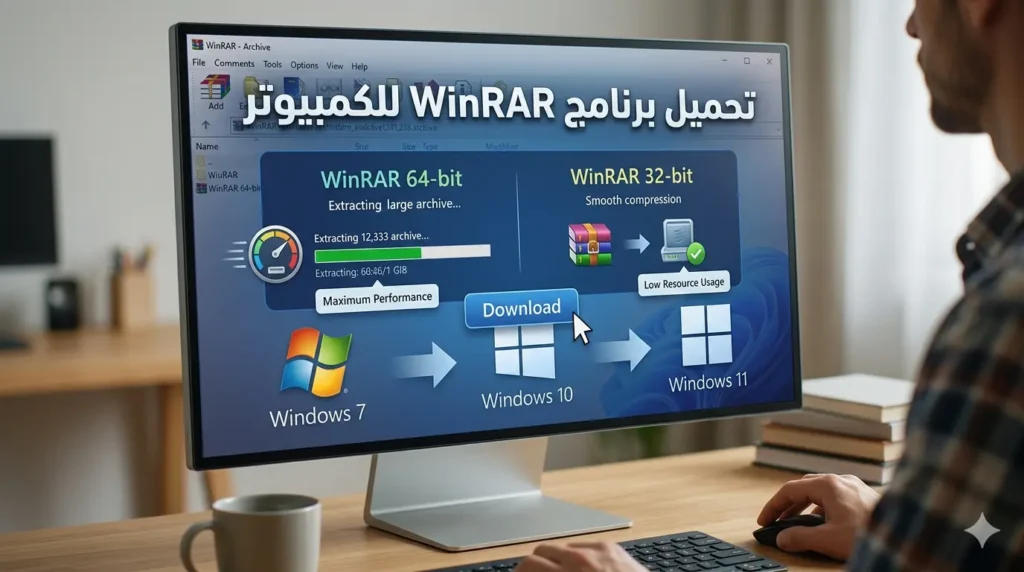
تحميل برنامج WinRAR حسب نظام التشغيل
💻 تحميل برنامج WinRAR 32 bit للكمبيوتر ويندوز 10
إذا كنت تستخدم نظام 32-bit على ويندوز 10، هذه النسخة ستعمل بدون مشاكل، لكنها أقل كفاءة.
💻 تحميل برنامج WinRAR 64 bit للكمبيوتر ويندوز 10
أفضل خيار لمستخدمي ويندوز 10، حيث يوفر سرعة أعلى في فك الضغط ودعم أفضل للملفات الكبيرة.
تحميل برنامج WinRAR 64 bit للكمبيوتر ويندوز 11
نسخة حديثة ومتوافقة بالكامل مع ويندوز 11، وتستفيد من أداء النظام الجديد.
تحميل برنامج WinRAR 64 bit للكمبيوتر ويندوز 7
رغم قدم النظام، إلا أن WinRAR ما زال يعمل بكفاءة عليه.
WinRAR 32-bit Windows 7
خيار مناسب للأجهزة الضعيفة أو القديمة التي لا تدعم 64-bit.
تحميل برنامج لفك الضغط مجانا للكمبيوتر ويندوز 7
إذا كنت تبحث عن حل مجاني، WinRAR يقدم فترة استخدام طويلة حتى بدون شراء.
خطوات تحميل وتثبيت WinRAR
- قم بتحميل النسخة المناسبة (32 أو 64 بت)
- افتح ملف التثبيت
- اضغط على Install
- اختر صيغ الملفات (RAR – ZIP)
- اضغط OK ثم Done
📌 خلال أقل من دقيقة، يكون البرنامج جاهز للاستخدام.
كيفية استخدام WinRAR
فك الضغط:
- اضغط كليك يمين على الملف
- اختر Extract Here
ضغط ملف:
- اضغط كليك يمين
- اختر Add to archive
- حدد الصيغة (RAR أو ZIP)
📌 ميزة قوية:
يمكنك تقسيم الملفات الكبيرة إلى أجزاء صغيرة بسهولة.
الفوائد أو النقاط المهمة
- تسريع نقل الملفات الكبيرة
- تقليل حجم الملفات بنسبة كبيرة
- دعم صيغ متعددة (RAR – ZIP – ISO…)
- حماية الملفات بكلمة مرور
- إصلاح الملفات التالفة
- سهل الاستخدام حتى للمبتدئين
هل برنامج WinRAR مجاني؟
نعم، يمكنك استخدامه مجانًا لفترة طويلة، لكنه يطلب شراء ترخيص بشكل اختياري دون إيقاف البرنامج.
هل يعمل WinRAR على ويندوز 11؟
نعم، يعمل بكفاءة عالية وبدون أي مشاكل على ويندوز 11.
هل يوجد بديل مجاني لـ WinRAR؟
نعم، لكن WinRAR يبقى من الأكثر استقرارًا وسهولة في الاستخدام.
نصائح مهمة أو أخطاء شائعة
❌ أخطاء شائعة:
- تحميل نسخة 32 بت على جهاز يدعم 64 بت
- فك الضغط قبل اكتمال تحميل الملف
- تجاهل اختيار صيغ الملفات أثناء التثبيت
✅ نصائح من تجربة:
- دائمًا استخدم نسخة 64 بت إذا متاحة
- تأكد من تحميل الملفات بالكامل
- استخدم كلمة مرور لحماية الملفات المهمة
- لا تضغط ملفات كبيرة بدون تقسيمها
إذا كنت تبحث عن تحميل برنامج WinRAR للكمبيوتر، فأنت تختار واحدًا من أفضل برامج فك الضغط المتاحة حاليًا. سواء كنت تحتاج تحميل برنامج WinRAR 32 bit للكمبيوتر أو تحميل برنامج WinRAR 64 bit للكمبيوتر ويندوز 10 أو 11 أو 7، فالأهم هو اختيار النسخة المناسبة لجهازك لضمان أفضل أداء.
ابدأ الآن بتثبيت البرنامج، وستلاحظ الفرق مباشرة في سرعة التعامل مع الملفات. وإذا كنت تهتم بتحسين أداء جهازك، أنصحك بقراءة مقالات إضافية حول تسريع ويندوز وإدارة الملفات.
تحميل برنامج WinRAR للكمبيوتر 32 و64 بت لجميع أنظمة الويندوز






لا يوجد تعليق